在日常办公和学习中,我们经常会使用Microsoft Office系列软件(如Word、Excel、PowerPoint等)。但有时会遇到软件无法正常打开或使用的情况,这不仅影响工作效率,还可能造成数据丢失的风险。本文将系统性地分析Office软件无法使用的常见原因,并提供相应的排查与解决方法。
一、 软件自身问题
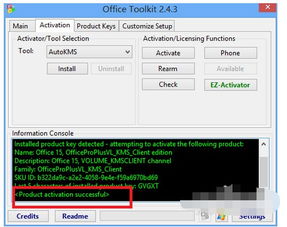
- 软件未激活或授权过期:这是最常见的原因之一。Office通常是需要购买正版授权或通过订阅(如Microsoft 365)激活的。如果软件试用期结束、密钥无效或订阅过期,软件可能会被限制使用,仅能以“精简功能模式”运行或直接无法启动。
- 解决方法:检查Office的激活状态(可通过【文件】>【账户】查看)。如果是授权问题,请购买正版密钥或续费订阅进行激活。
- 软件文件损坏或安装不完整:在安装过程中因网络中断、磁盘空间不足或系统冲突,可能导致Office安装包损坏,部分核心组件缺失。
- 解决方法:使用Windows系统的“控制面板”>“程序和功能”,找到Microsoft Office程序,选择“更改”>“快速修复”或“在线修复”。修复过程会自动检测并修复损坏的文件。如果问题依旧,可尝试“卸载”后重新从官网下载安装。
- 版本兼容性问题:例如,使用新版Office(如Office 2021)创建的文件,在旧版(如Office 2010)上打开可能出错;或者操作系统版本过低(如Windows 7)无法支持最新的Office。
- 解决方法:确保Office版本与操作系统兼容,并保持更新。对于文件兼容性问题,可尝试在保存文件时选择兼容模式(如“.doc”格式而非“.docx”)。
二、 系统环境问题
- 系统资源不足:如果电脑内存(RAM)或CPU占用率过高,尤其是同时运行多个大型程序时,Office可能因资源不足而卡顿、无响应或崩溃。
- 解决方法:关闭不必要的程序,释放内存;通过任务管理器结束Office相关进程(如“WINWORD.EXE”),然后重新打开。考虑升级硬件或优化系统。
- 系统更新或驱动冲突:Windows系统的重要更新有时会与Office软件产生兼容性冲突;显卡、打印机等驱动程序异常也可能影响Office显示或打印功能。
- 解决方法:检查Windows更新历史,尝试卸载最近安装的更新;更新或回滚显卡等驱动程序到稳定版本。
- 病毒或恶意软件干扰:电脑感染病毒可能破坏Office程序文件或劫持其正常运行。
- 解决方法:运行杀毒软件(如Windows Defender)进行全盘扫描,清除威胁后重装Office。
三、 用户操作与文件问题
- 文件自身损坏:如果仅某个特定Office文件无法打开,而其他文件正常,很可能是该文件在保存或传输过程中损坏。
- 解决方法:尝试使用Office的“打开并修复”功能(在打开文件对话框中,选择文件后点击“打开”按钮旁的下拉箭头);或尝试在安全模式下打开Office(按住Ctrl键同时启动程序),再导入文件。
- 插件或加载项冲突:第三方安装的Office插件(如翻译、PDF转换工具)可能不兼容,导致软件启动失败或功能异常。
- 解决方法:以安全模式启动Office(会禁用所有加载项),如果正常,则通过【文件】>【选项】>【加载项】逐一禁用可疑加载项排查。
- 用户账户权限不足:如果当前Windows用户账户权限受限(如标准用户),可能无法正常写入注册表或访问系统文件,影响Office运行。
- 解决方法:尝试以管理员身份运行Office程序(右键点击图标选择“以管理员身份运行”);或检查用户账户控制(UAC)设置。
四、 通用排查步骤
当遇到Office无法使用时,可遵循以下步骤进行初步排查:
- 重启电脑:简单的重启可以解决许多临时性的系统或软件冲突。
- 检查磁盘空间:确保系统盘(通常是C盘)有足够的剩余空间(建议至少保留10GB)。
- 运行Office修复工具:使用系统内置的修复功能(如前所述)或微软官方提供的“Office修复支持与恢复助手”。
- 查看事件查看器:在Windows搜索栏输入“事件查看器”,查看“Windows日志”>“应用程序”中是否有与Office相关的错误记录,这能提供更具体的故障线索。
- 寻求官方支持:如果以上方法均无效,可以访问微软官方支持网站(support.microsoft.com),根据错误代码或症状查找解决方案,或联系技术支持。
Office软件无法使用的原因多样,从授权、软件损坏到系统冲突都可能涉及。建议用户从最简单的重启和修复入手,逐步排查。保持系统和Office的及时更新,使用正版软件,并定期备份重要文件,是预防此类问题的有效手段。