在使用小米电脑时,有时出于特定软件兼容性或网络调试的需求,可能需要暂时关闭系统自带的杀毒软件和防火墙。小米电脑通常预装的是Windows 10或Windows 11操作系统,其安全功能主要由“Windows 安全中心”(旧称Windows Defender)提供。以下是关闭这些防护功能的详细步骤。
一、 关闭实时保护(杀毒软件核心功能)
Windows安全中心的实时保护是杀毒软件的核心,它会持续监控系统活动。要临时关闭它,请按以下步骤操作:
- 打开Windows安全中心:
- 点击屏幕左下角的 开始菜单(Windows图标)。
- 在搜索框中输入 “Windows 安全中心” 并打开它。
- 或者,点击任务栏右下角的 通知中心(气泡图标),然后找到并点击 “安全” 或盾牌图标。
- 进入病毒和威胁防护设置:
- 在安全中心主界面,点击 “病毒和威胁防护” 选项。
- 管理设置:
- 在“病毒和威胁防护”页面,找到 “病毒和威胁防护设置” 区域,点击下方的 “管理设置”。
- 关闭实时保护:
- 在设置页面中,找到 “实时保护” 选项。
- 将其下方的开关按钮从 “开” 切换为 “关”。
- 注意:系统可能会弹出用户账户控制(UAC)提示,询问是否允许此更改,请点击 “是” 确认。
- 关闭后,通常会有黄色警告提示,告知系统易受攻击。Windows可能会在一段时间后自动重新开启此功能以保护系统。
二、 关闭防火墙
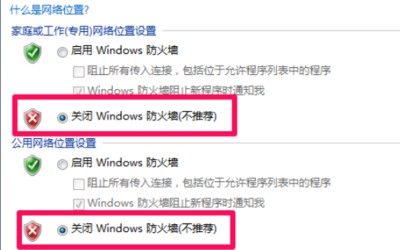
防火墙负责管理进出您电脑的网络连接。若要完全禁用,请操作如下:
- 打开Windows安全中心:
- 方法同上。
- 进入防火墙和网络保护:
- 在安全中心主界面,点击 “防火墙和网络保护” 选项。
- 选择网络配置文件:
- 您会看到三个网络配置文件:域网络、专用网络和公用网络。当前活跃的网络会显示为“已连接”。您需要为您正在使用的网络类型(通常是“专用网络”或“公用网络”)进行设置。
- 关闭防火墙:
- 点击当前活跃的网络配置文件(例如“专用网络”)。
- 在新页面中,将 “Microsoft Defender 防火墙” 的开关从 “开” 设置为 “关”。
- 同样,系统可能会弹出确认提示,请点击 “是”。
- 如果您希望为所有网络类型都关闭防火墙,请对另外两个配置文件重复此操作。
三、 重要注意事项
- 临时关闭原则:强烈建议仅在必要时(如安装特定信任的软件、进行网络诊断或运行某些老旧游戏)才临时关闭防护。完成操作后,应立即重新打开实时保护和防火墙,以确保电脑安全。
- 重新开启方法:
- 按照上述相同路径,将“实时保护”和“Microsoft Defender 防火墙”的开关重新设置为 “开” 即可。
- 替代方案:
- 添加排除项:如果只是为了某个特定程序或文件不被误报,更安全的方法是 不关闭防护,而是将其添加到杀毒软件的“排除项”中。在“病毒和威胁防护设置”的“管理设置”页面下方,找到 “添加或删除排除项”,将您信任的文件、文件夹或进程类型添加进去。
- 允许应用通过防火墙:如果只是需要某个程序联网,可以在“防火墙和网络保护”设置中,点击 “允许应用通过防火墙”,然后更改设置,为您需要的程序勾选允许访问的对应网络类型。
- 第三方安全软件:如果您在小米电脑上安装了其他第三方杀毒软件(如360、腾讯电脑管家等),它可能会接管Windows安全中心。关闭防护的操作应在该第三方软件的界面中进行,步骤可能有所不同。
###
关闭小米电脑(Windows系统)的杀毒和防火墙功能,本质上是操作Windows安全中心。关键步骤在于找到“病毒和威胁防护”中的“实时保护”开关,以及“防火墙和网络保护”中对应网络的防火墙开关。请务必谨慎操作,并理解关闭防护将使电脑暴露于安全风险之中,完成后请及时恢复。