无论是家用、办公还是专业领域,惠普(HP)的打印机、笔记本电脑、台式机及其他产品都以其可靠性和高性能著称。为了让这些设备始终保持最佳工作状态,及时获取并安装正确的软件和驱动程序至关重要。本指南将为您详细梳理如何便捷地从惠普官方渠道获取支持,确保您的设备运行如新。
第一步:访问官方支持门户
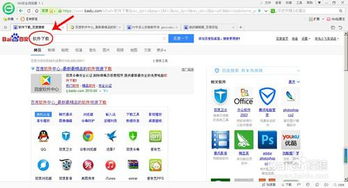
获取惠普软件与驱动程序最安全、最可靠的途径是通过其官方客户支持网站。您可以直接在浏览器中搜索“HP 客户支持”或输入官方支持网址。该门户是专门为所有惠普产品提供技术资源的一站式中心。
第二步:识别您的产品
进入支持页面后,您需要准确找到您的产品型号,这是下载正确软件的关键。通常有以下几种方法:
- 自动检测(推荐):对于已连接到互联网的电脑,网站通常会提供“HP 支持助手”自动检测工具。运行该工具,它能自动识别您电脑中的惠普硬件并列出所需的更新。
- 手动输入型号:您可以在设备上直接查找型号。对于打印机,型号通常位于机身正面或背面的标签上;对于笔记本电脑和台式机,型号可以在底部的标签、电池仓内或系统信息(在Windows中可通过按
Win + R,输入msinfo32查看)中找到。在支持网站的搜索框中输入完整型号即可。 - 按产品类别浏览:您也可以直接选择产品大类(如“打印机”、“笔记本电脑”),然后逐步筛选系列和具体型号。
第三步:下载与安装
找到您的产品页面后,您会看到“驱动程序”、“软件”、“固件”或“手册”等分类。
- 驱动程序:这是使操作系统(如Windows 10/11)能够与惠普硬件(如显卡、声卡、芯片组、网络适配器)正确通信的必备程序。请根据您当前的操作系统版本和位数(32位或64位)选择对应的驱动程序进行下载。
- 软件:包括惠普提供的增强功能应用程序,例如:
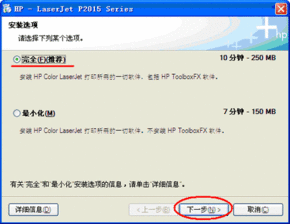
- 打印机:完整的解决方案软件包、扫描工具、惠普智能应用(HP Smart App)等。
- 电脑:设备健康管理、音频增强、BIOS更新、专属控制面板等。
- 重要提示:
- 下载前,请仔细阅读版本说明和系统要求。
- 建议按照页面推荐的安装顺序进行安装,通常基础驱动(如芯片组)优先。
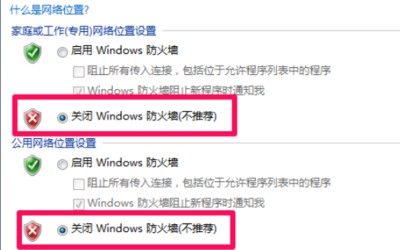
- 安装前,暂时关闭所有杀毒软件和防火墙,以免干扰安装过程。
第四步:利用惠普支持工具与资源
除了手动下载,惠普还提供了强大的自动化工具来简化维护:
- HP Support Assistant(惠普支持助手):这是一款预装在大多数惠普电脑上的免费软件。它能自动检查驱动程序、BIOS更新,并提供故障排除指南、联系支持选项,是管理电脑健康的得力助手。如果您的电脑没有预装,也可以从支持网站下载。
- HP Smart App:对于惠普打印机用户,这款应用程序是实现无线打印、扫描和管理的核心工具,可以通过应用商店或惠普官网获取。
- 在线知识库与社区:官方网站上拥有海量的疑难解答文章、操作视频和用户社区论坛。许多常见问题,如连接问题、打印质量不佳等,都可以在这里找到解决方案。
与安全建议
始终保持惠普设备的驱动和软件为最新版本,不仅可以修复已知问题、提升性能,还能增强设备的安全性。请务必牢记:
- 始终坚持从惠普官方网站下载,避免使用第三方来源,以防安装恶意软件或兼容性差的版本。
- 定期访问支持网站或运行“HP Support Assistant”来检查更新。
- 对于复杂的技术问题,您可以通过支持网站获取在线聊天、电话或送修等进一步的客户支持服务。
通过遵循以上步骤,您可以轻松确保您的惠普打印机、电脑及其他设备获得官方的、持续的最佳软件支持,从而保障其稳定、高效地运行,充分发挥其价值。